在Windows系統(tǒng)中,系統(tǒng)服務是運行在后臺的關鍵進程,用于支持操作系統(tǒng)和應用程序的正常工作。了解如何快速、高效地打開系統(tǒng)服務窗口,可以幫助用戶管理啟動項、優(yōu)化性能或調試問題。以下介紹幾種常用方法,適用于Windows 7、Windows 10及Windows 11系統(tǒng)。
方法一:使用運行命令(最快)
- 按下鍵盤上的 Win鍵 + R,打開“運行”對話框。
- 在輸入框中輸入
services.msc,然后點擊“確定”或按回車鍵。 - 此時即可直接打開系統(tǒng)服務窗口,顯示所有本地服務的列表和狀態(tài)信息。
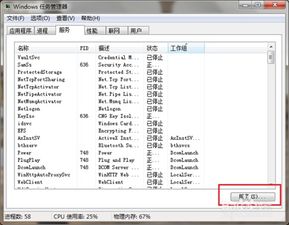
方法二:通過任務管理器(直觀易操作)
- 右鍵單擊任務欄的空白區(qū)域,選擇 任務管理器,或者按快捷鍵 Ctrl + Shift + Esc。
- 在任務管理器窗口中,點擊頂部欄的“服務”選項卡(如未顯示完整,先點擊“詳細信息”)。
- 點擊底部的 打開服務 鏈接,即可切換到系統(tǒng)服務管理界面。
方法三:通過計算機管理(分步導航)
- 右鍵點擊桌面上的 此電腦 或 計算機 圖標,選擇 管理。
- 彈出“計算機管理”窗口后,從左側導航欄展開 服務和應用程序,。
- 點擊 服務 項,右側區(qū)域將展示所有服務的詳細內容。
方法四:使用設置窗口(Windows 10/11)
- 點擊 開始菜單,選擇齒輪狀圖標打開 設置。
- 搜索欄中輸入 服務,系統(tǒng)會列出相關結果。
- 點擊 查看本地服務 或 服務設置 選項,即可打開服務管理窗口。
##
打開系統(tǒng)服務的這四種方法各有優(yōu)缺點,最簡單的“運行命令”減少了實操步驟,而通過任務管理器和計算機管理更適合習慣圖形界面的用戶。無論你選擇哪種方式,掌握它們后都能自行控制后臺服務,根據(jù)工作場景的要求進行分類處置和參數(shù)調整。尤其是在啟動卡頓時,常會由此發(fā)現(xiàn)個別“高占用量”的服務選項協(xié)助進行優(yōu)化操作。精通之后配合日常監(jiān)控,這個工具定會讓您的設備的穩(wěn)健表現(xiàn)更上一層樓。